
找到
3
篇与
typecho,php,blog
相关的结果
-
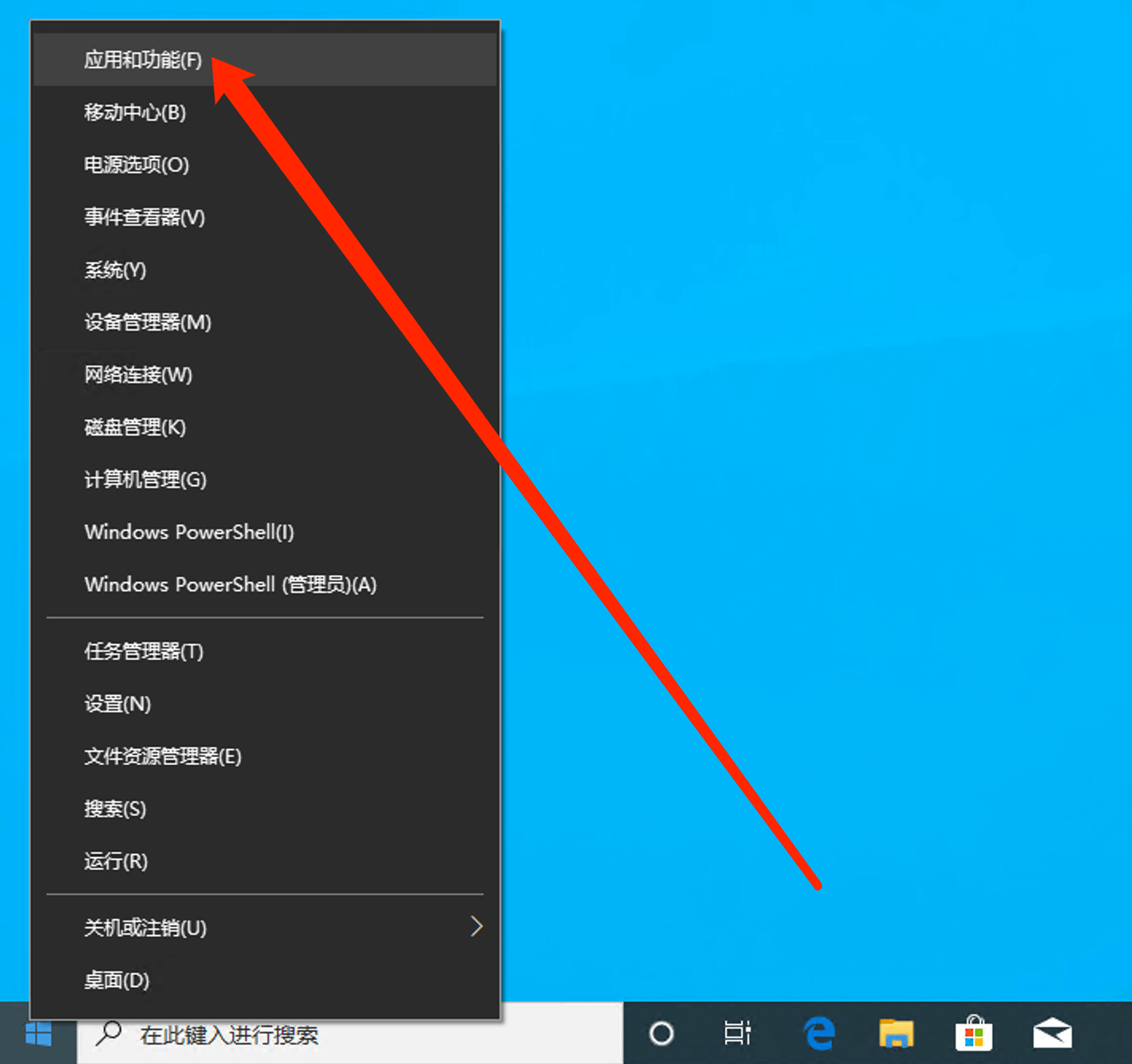
 虚拟机装麻雀云 麻雀云X86镜像刷机教程 X86盒子Windows虚拟机教程 方法一: 通过图形界面启动Hyper-V (推荐) 1, 右键单击 Windows 按钮并选择“应用和功能”。 2,选择相关设置下右侧的“程序和功能”。 3,选择“启用或关闭 Windows 功能”。 4,选择“Hyper-V” 如果出现无法勾选“Hyper-V平台”的情况,需要在BIOS中开启CPU的虚拟化功能。 不同的电脑开启虚拟化的方式大致相同 参考:联想(主板)电脑如何开启VT(虚拟化技术) Hyper-V添加虚拟交换机 1,在Windows搜索栏内输入”hyper-v”,出现Hyper-V管理器,点击即可打开Hyper-V管理器程序。 添加虚拟交换机 Hyper-V管理器的网络模式默认为NAT,我们需要使用桥接模式,因此需要添加一个外部网络的虚拟交换机。 1,先选中我们的本地计算机,然后点击“虚拟交换机管理器”。 2,在弹出的虚拟交换机管理器窗口,点击“新建虚拟网络交换机”,然后在右侧选中“外部”,再点击“创建虚拟交换(S)”。 3,在弹出的窗口中,填入虚拟交换机的名称,如bridge-switch,连接类型栏确保选中的是“外部网络(E)”,如果有多块物理网卡,点击下拉箭头,选择虚拟机交换机桥接的物理网卡。 4,点击“确定(O)”,提示应该网络更改可能导致网络连接中断,点击“是(Y)”即可。 5,再次进入到看到“虚拟交换机管理器”,在虚拟机交换机一栏中,已经出现刚才添加的bridge-switch交换机了。不需要再做修改,点击“确定”或者“取消”返回到主界面。 Hyper-V安装麻雀云虚拟机 1,点击“新建”按钮,选择“虚拟机”,进入“新建虚拟机向导窗口”。 2,在“开始之前”页面,点击“下一步”,进入“指定名称和位置”页面。 3,输入虚拟机名称,如:vm01,勾选“将虚拟机存储在其他位置”(默认是在系统盘,不推荐) 选择数据盘上的目录,如,D:\VM 然后点击“下一步”,进入“指定代数”页面。 4,为了更好的兼容性,我们保持默认的“第一代”,点击“下一步”,进入“分配内存”页面。 5,按照推荐配置要求分配内存,这里以2G为例,输入2048,点击“下一步”,进入“配置网络”页面。 6,在“连接”下拉选项中,选中我们前边创建好的虚拟交换机bridge-switch,点击“下一步”,进入“连接虚拟硬盘”页面。 7,默认已勾选“创建虚拟硬盘”选项,“名称”和“位置”默认已经设置好,一般不需要调整。硬盘大小按照推荐配置要求分配,这里以64G为例。点击“下一步”,进入“安装选项”页面。 8,勾选“从可启动的CD/DVD-ROM 安装操作系统”,再勾选“映像文件(iso)”,点击“浏览”。 选择麻雀镜像 9,点击“完成”,自动开始创建虚拟机,完成后会进入到虚拟机列表页面。 镜像安装过程 1,选中我们新创建的虚拟机,右键,在弹出的列表中,选择“启动”,系统自动从iso镜像启动,并开始自动安装系统。 2,可以看到我们的虚拟机已经是运行的状态,双击,或者右键选择“连接”,打开虚拟显示器,可以看到安装界面。 3,默认已经选择“Install Sparrow Server”,按回车键,或者等待60s将自动开始安装系统。 4,会提示选择磁盘,这里不用管,等15s,让系统自动选择。 5,然后会再次给出提示,输入y,或者等待30s,系统将继续安装过程。 6,当屏幕的最后一行出现“Installation Complete. Press return to quit”时,系统安装完成,如下图所示。 注意:箭头标出的部分会花10到15分钟,这期间可能显示器会黑屏,按上下左右任意一个方向键,就会恢复。 注意:一定要不按回车键。 7,点击关机按钮,关闭虚拟机 8,移除iso镜像。 9,重新启动虚拟机。 10,双击,或者右键选择“连接”,打开虚拟显示器,系统启动成功后出下所示。 11,系统会自动DHCP获取IP,联网成功后将自动开始初始化过程。 12,初始化完成后将可以看到二维码,只接使用微信扫码绑定即可。安装过程结束
-
nginx跨域访问,感谢大佬给的代码 在nginx配置,REWRITE-START URL重写规则引用,修改后将导致面板设置的伪静态规则失效include /www/server/panel/vhost/rewrite/www.eees.cn.conf; #REWRITE-END 下方添加以下代码: # 跨域相关响应头 add_header 'Access-Control-Allow-Origin' '*'; # 允许所有域名跨域,生产环境建议指定具体域名 add_header 'Access-Control-Allow-Methods' 'GET, POST, PUT, DELETE, OPTIONS'; # 允许的请求方法 add_header 'Access-Control-Allow-Headers' 'DNT,X-Mx-ReqToken,Keep-Alive,User-Agent,X-Requested-With,If-Modified-Since,Cache-Control,Content-Type,Authorization'; # 允许的请求头 add_header 'Access-Control-Expose-Headers' 'Content-Length,Content-Range'; # 允许暴露的响应头 add_header 'Access-Control-Max-Age' 1728000; # 预检请求缓存时间(秒)
-